批量导入
拖入,完成。
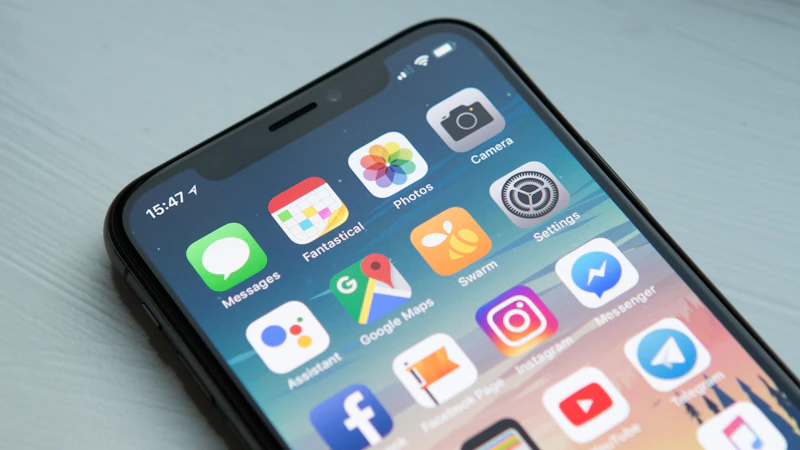
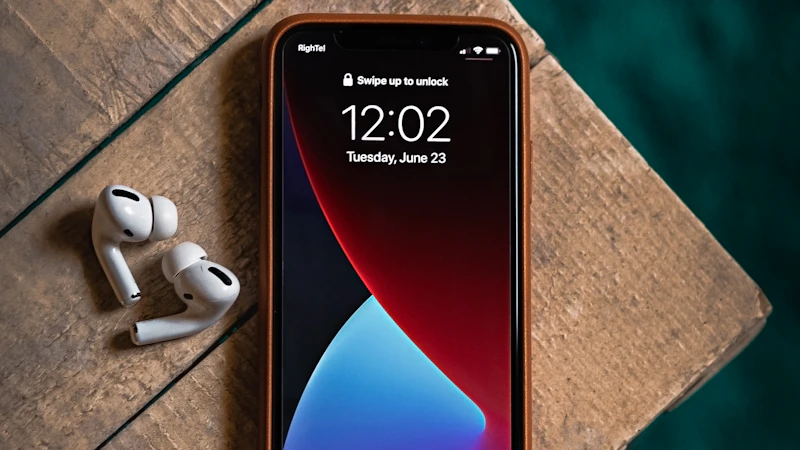
一次拖入多张截图——Screenshot Bro 会全部导入,并自动为每一张套上设备边框。无需手动摆放,也不用一张一张繁琐处理。
导入截图,套用设备边框,本地化文案,自动翻译缺失文本,并 直接上传到 App Store Connect — 全部在一个快速的原生 Mac、iPad 和 iPhone 应用中完成。
6 条 App Store 评分,平均 5.0 分

由 Screenshot Bro 制作 · 已有 20 款应用
已有独立应用使用 Screenshot Bro 制作商店截图。 提交你的 App







演示
批量导入、一键上传 App Store Connect、图层、背景和设备边框都在同一个流程里。
批量导入
一次拖入多张截图——Screenshot Bro 会全部导入,并自动为每一张套上设备边框。无需手动摆放,也不用一张一张繁琐处理。
自动上传
只需连接一次 App Store Connect API 密钥,即可把渲染好的截图直接推送到正确的应用、版本、显示类型和语言。自动识别显示类型、匹配语言、上传前预检,一次完成替换——无需在浏览器里拖放。
形状与图层
添加矩形、圆形、星形、文字、图片和 SVG,然后逐个调整大小、旋转和设置样式。直接在检查器中设置填充颜色、渐变、不透明度、描边和圆角。叠放图层,按住 Shift 拖动锁定宽高比,并吸附到像素级精准对齐。
背景
从 16 种渐变预设中选择,用多色标编辑器自己打造,或放入图片并选择填充、适应、拉伸和平铺模式。背景可以横跨一行中的多个模板,实现无缝衔接的通栏设计。调整角度、不透明度和色标——一切实时更新。
设备边框
从设备边框库中挑选——iPhone、iPad、MacBook、iMac 以及 Android 手机和平板。更换边框、选择机身颜色、贴合你的品牌,无需重新导入截图。
AI 智能体与 MCP
开启本地 MCP 服务器后,Claude Code、Claude Desktop 或 Cursor 就能操控 Screenshot Bro:创建项目、排布行和形状、导入截图、翻译文案、查看渲染预览、导出,并将整套截图同步到 App Store Connect。它只监听 127.0.0.1,需要使用设置中的令牌,每项更改都可用 ⌘Z 撤销。
> Make App Store screenshots for my app in English, German and Japanese, then upload them.
✓ Done. Every change is undoable with ⌘Z.
模板
每个项目都可以从成品设计开始:标题、背景和设备边框都已排好。下面的每个预览都是应用真实导出的结果,只替换了截图。之后可以随意修改颜色、字体和文案。
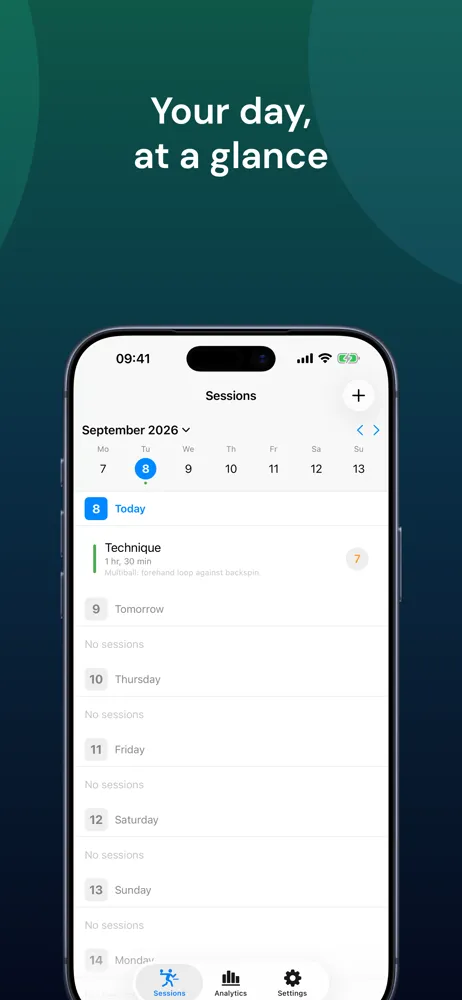
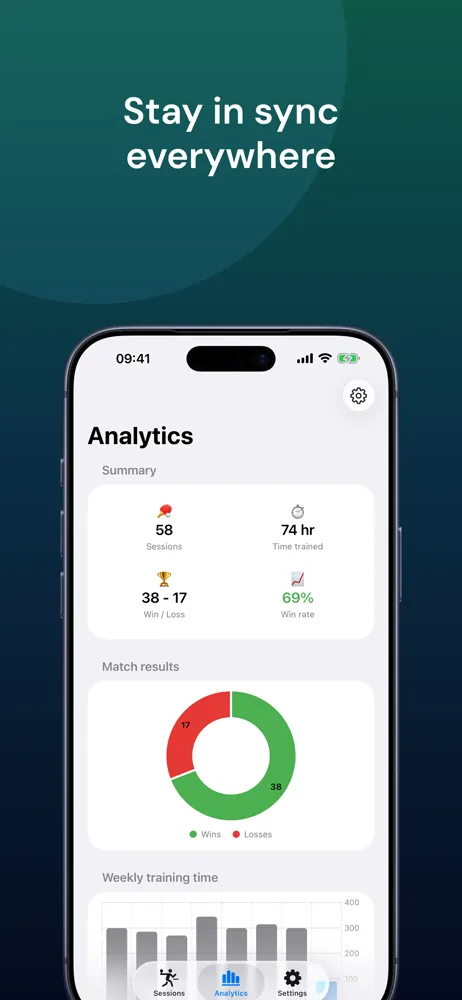
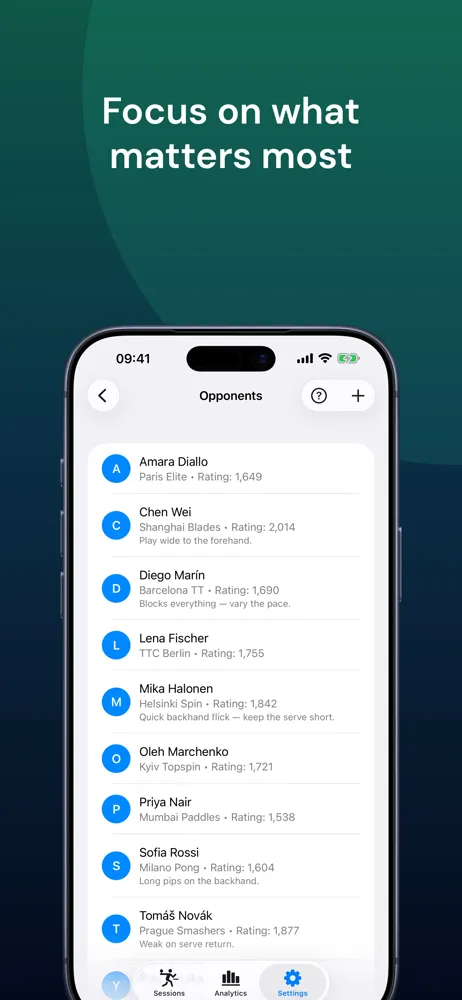
Aurora5 / 63
4 张截图,每张 1290×2796 像素
流程
它只专注一件事:不用维护一堆一次性设计文件,也能生成精致截图集。

我做它,是因为每次文案、渐变或语言变化,都要在 Figma 里重新处理 App Store 截图太浪费时间。目标很简单:系统设计一次,重复工作交给应用。
选择设备尺寸——iPhone、iPad、Mac,或 Android 手机和平板,每种都预设为对应商店要求的像素。需要多少行就添加多少行。
放入设备边框,添加文字和形状,选择背景。添加语言,自动翻译缺失文案,并按形状微调文本覆盖,让每种语言都保持像素级完美。
点击导出。得到按语言和行整理好的文件夹,每张截图都是商店要求的精确尺寸。一键完成。
只需连接一次 API 密钥,即可把截图直接推送到正确的应用、版本、显示类型和语言——无需手动拖放到浏览器中。
功能
专注布局速度、截图一致性和稳定导出,不需要浏览器标签页或重复调整尺寸。
改一次,所有变体同步更新。修改任意形状或文字,改动会同时应用到你的全部截图。
81 种语言预设,从英语到阿拉伯语、印地语以及中日韩文字。自动翻译缺失文案,再按形状微调文本、位置和图片覆盖,并可追踪翻译进度。
按每一行的精确像素尺寸导出 PNG 或 JPEG,一次覆盖所有语言。文件夹按语言和行自动整理,可直接用于 App Store Connect、Google Play 和发布素材。
可选的 iCloud Drive 同步让项目在你的 Mac、iPad 和 iPhone 之间随时可用。采用以最后写入为准的合并策略,并配合可识别删除标记(tombstone)的冲突解决机制。
使用 Swift 和 SwiftUI 为 Mac、iPad 和 iPhone 打造。没有 Electron,也不是浏览器标签页。秒速启动、原生性能、自动保存、完整的撤销/重做。
导入你自己的 .ttf、.otf 或 .ttc 字体文件。文字形状可使用任意字体,不受系统字体限制。
自动翻译通过 Apple 的 Translation 框架在设备端运行。无需 API 密钥,无需账号,没有广告追踪——项目、字体和截图都保留在你的设备上。
1 个项目、3 行、每行 5 个模板——包含所有设备边框、全部 81 种语言和所有导出格式。无水印、无试用期限、无需注册。
博客
关于尺寸、本地化、上传和截图设计的参考与实践指南。
常见问题
关于兼容性、导出和核心流程的主要答案。
是的。免费版本没有时间限制,支持保留 1 个项目、最多 3 行及每行 5 个模版,可无限制使用所有机型框架、图形与多语言,导出绝无水印,且包含 App Store Connect 和 Google Play 上传以及 iCloud 同步功能。升级至 Pro 版可解锁项目、行数和模版数量限制。
Screenshot Bro 是一款专为 Mac、iPad 和 iPhone 打造的原生应用,而不是网页工具。因此项目、截图和字体完全保存在本地磁盘上,日常编辑无需注册账号,也无需联网。渲染和批量导出均利用你本地设备的硬件性能,而非远端服务器。如果你使用 Windows 或 Linux、需要多人网页协同,或者只需要制作一两张图片,网页版截图工具可能更适合——替代方案页面涵盖了这些场景。
Mac 需运行 macOS 15 (Sequoia) 或更高版本,iPad 需 iPadOS 18 或更高版本,iPhone 需 iOS 18 或更高版本。日常编辑无需辅助设备、无需注册账号,也无需网络连接。
你的创作内容绝不会离开设备。项目、截图和字体均保存在本地磁盘中。自动翻译完全通过 Apple 本地端 Translation 框架运行,无需 API 密钥或第三方服务器。可选的 iCloud Drive 同步直接使用你的个人 iCloud 账户,我们不架设任何中间服务器。我们仅在应用崩溃时接收匿名错误报告,以及诸如「完成了一次导出」等匿名里程碑计数以持续改进产品,绝不会收集你的项目、图片或输入的文字。
你可以从 81 种预设语言中选择,也可以自定义语言代码。设备端自动翻译会补全缺失的文案。翻译内容以每种语言的文本覆盖形式保存,因此排版、配色和图像在所有语言之间共享——只需设计一次,即可发布所有语言版本。导出时会自动按语言建立文件夹,App Store Connect 可以直接读取。
可以。Android 手机和平板截图行可以与 iPhone、iPad 和 Mac 放在同一个项目中并排设计。每个设备分类均预设了对应商店官方认可的像素尺寸。
可以。直接拖入包含截图的文件夹,Screenshot Bro 会根据像素尺寸自动将每张截图分配到正确的行——iPhone 截图进 iPhone 行,iPad 进 iPad 行,Android 进 Android 行。
可以。只需配置一次 App Store Connect API 密钥(Issuer ID、Key ID 及 .p8 密钥文件),Screenshot Bro 就会自动识别每行的正确展示类型(display type),将项目语言与 App Store Connect 语言设置精准匹配,并一键替换已有截图——彻底告别在浏览器中手动拖拽文件的繁琐。
可以——开启可选的 iCloud Drive 同步后,登录同一 Apple 账户的所有 Mac、iPad 和 iPhone 都可以无缝访问项目、截图和字体。冲突采用字段级“以最后写入为准”规则合并,因此在多台设备上编辑同一项目也能平滑收敛。
可以。Screenshot Bro 在 Mac 上内置了可选的本地 MCP 服务器,Claude Code、Claude Desktop 或 Cursor 等助手可以创建项目、排布行与图形、导入截图、翻译文案、渲染它能实际查看的预览、导出,并把完成的截图同步到 App Store Connect。服务器仅监听 127.0.0.1,每个请求都需要你在设置中复制的访问令牌,智能体的每一次改动都可以用 ⌘Z 撤销。
加入 Screenshot Bro 的 Discord 社区——这是联系开发者、反馈 Bug、询问用法以及了解后续更新最快的方式。涉及隐私或账号的问题也可以直接发邮件,帮助文档则涵盖了编辑器的每个功能。
从 App Store 下载,并在 Mac、iPad 或 iPhone 上使用完整截图流程:设置、设计、自动翻译、本地化和导出。
Mac、iPad 和 iPhone 版已在 App Store 上架,另提供 Mac 直接下载版
完整流程:导入、设计、自动翻译、本地化和导出
直接上传到 App Store Connect,不再在浏览器里拖放文件
macOS 15+ 和 iOS/iPadOS 18+ 应用 | Swift 和 SwiftUI | App Store 或 Mac 直接下载