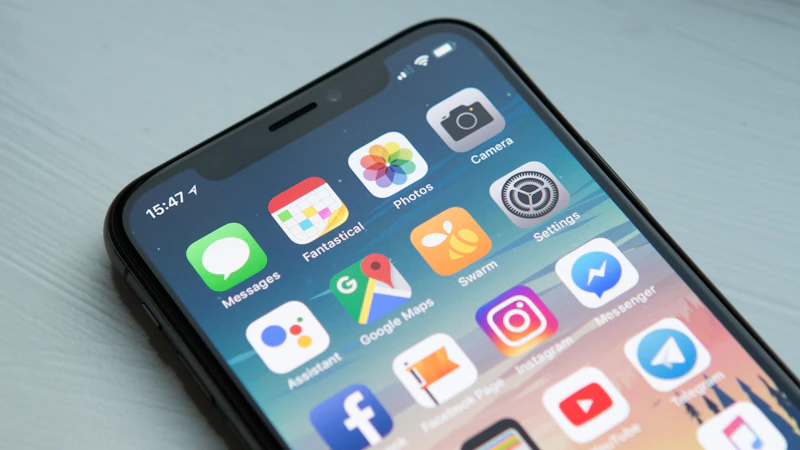
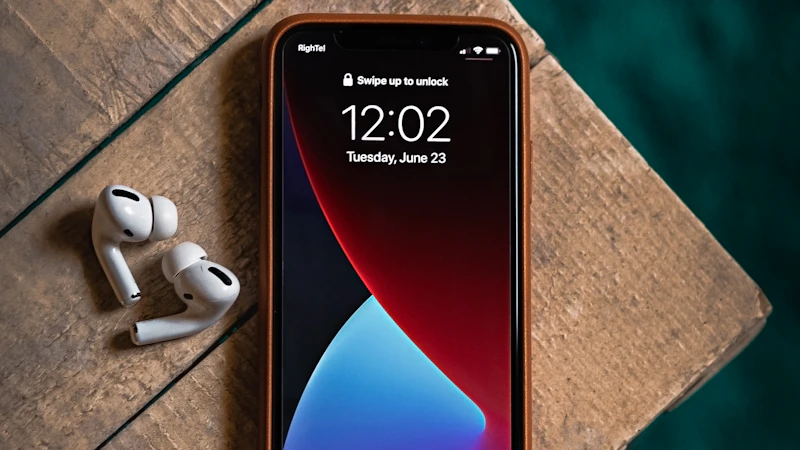
일괄 가져오기
드래그하고 놓으면 끝.
여러 스크린샷을 한 번에 드롭하면 Screenshot Bro가 가져와 각각을 디바이스 프레임에 자동으로 배치합니다.
스크린샷을 가져오고, 디바이스 프레임을 씌우고, 문구를 현지화하며, 누락된 텍스트는 자동으로 번역하여 App Store Connect에 바로 업로드하세요 — 이 모든 작업이 빠르고 네이티브한 하나의 Mac, iPad 및 iPhone 앱에서 가능합니다.
App Store 평가 6개, 평균 5.0


Screenshot Bro로 완성된 앱 · 20개 앱이 함께하고 있어요
App Store와 Google Play 스크린샷 제작에 이미 Screenshot Bro를 사용하고 있는 인디 앱들을 소개합니다. 앱 등록 신청






★★★★★
Fantastic App & Developer
This app makes creating screenshots easy and the developer is super-responsive and helpful. I’ll be using it for Under My Roof’s App Store screenshots from now on.
★★★★★
Great app
The UI and the sequences is fluent.What a beautiful design it is.
★★★★★
Make life easier for developers
The hardest part for me after completing app development is screenshots. This app make it easy and fun 👍🏻
쇼케이스
일괄 가져오기, 원클릭 App Store Connect 업로드, 레이어, 배경, 디바이스 프레임 등 대부분의 사용자가 시간을 절약할 수 있는 주요 기능들을 보여줍니다.
일괄 가져오기
여러 스크린샷을 한 번에 드롭하면 Screenshot Bro가 가져와 각각을 디바이스 프레임에 자동으로 배치합니다.
자동 업로드
API 키를 한 번 연결하면 올바른 앱, 버전, 디스플레이 유형, locale로 스크린샷을 보냅니다.
도형과 레이어
도형, 텍스트, 이미지, SVG를 추가하고 크기, 회전, 색상, 그라디언트, 외곽선을 조정합니다.
배경
프리셋, 사용자 지정 그라디언트, 이미지를 사용하고 여러 템플릿에 걸친 배경을 만들 수 있습니다.
디바이스 프레임
iPhone, iPad, MacBook, iMac, Android를 선택하고 색상을 바꿔 브랜드에 맞춥니다.
AI 에이전트와 MCP
로컬 MCP 서버를 켜면 Claude Code, Claude Desktop, Cursor가 Screenshot Bro를 직접 다룹니다. 프로젝트 생성, 행과 도형 배치, 스크린샷 가져오기, 텍스트 번역, 렌더링된 미리보기 확인, 내보내기, App Store Connect 동기화까지 처리합니다. 127.0.0.1에서만 수신하고 설정에서 받은 토큰이 필요하며, 모든 변경은 ⌘Z로 되돌릴 수 있습니다.
> Make App Store screenshots for my app in English, German and Japanese, then upload them.
✓ Done. Every change is undoable with ⌘Z.
템플릿
모든 프로젝트를 완성된 디자인에서 시작할 수 있습니다. 헤드라인, 배경, 기기 프레임이 이미 배치되어 있습니다. 아래 미리보기는 모두 앱에서 실제로 내보낸 결과이며 스크린샷만 바꿨습니다. 색상, 글꼴, 문구는 나중에 자유롭게 바꾸세요.
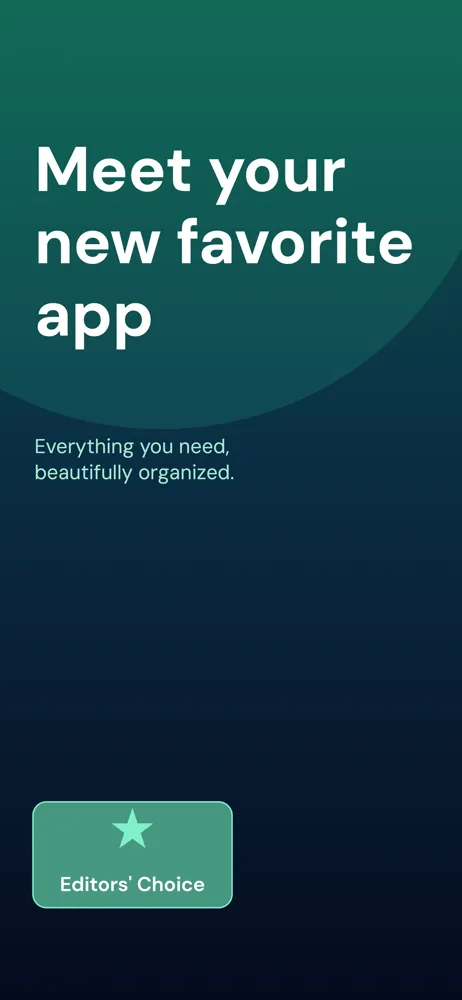
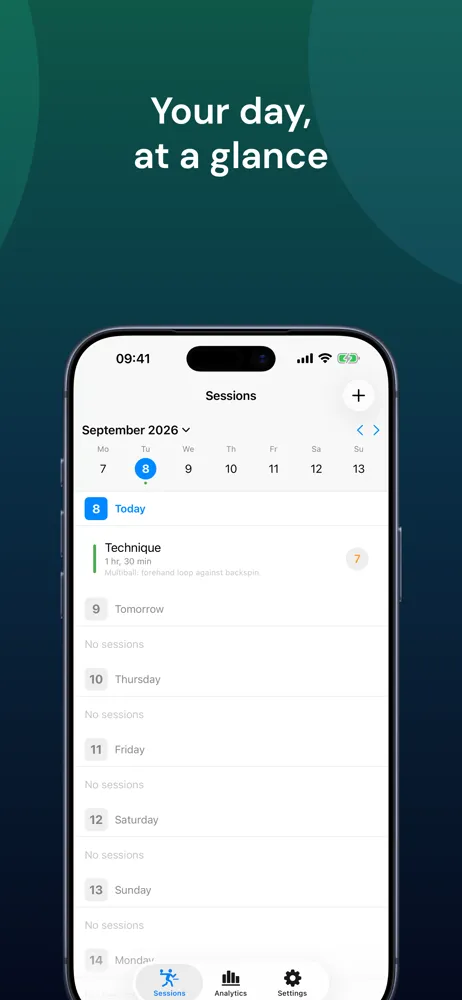
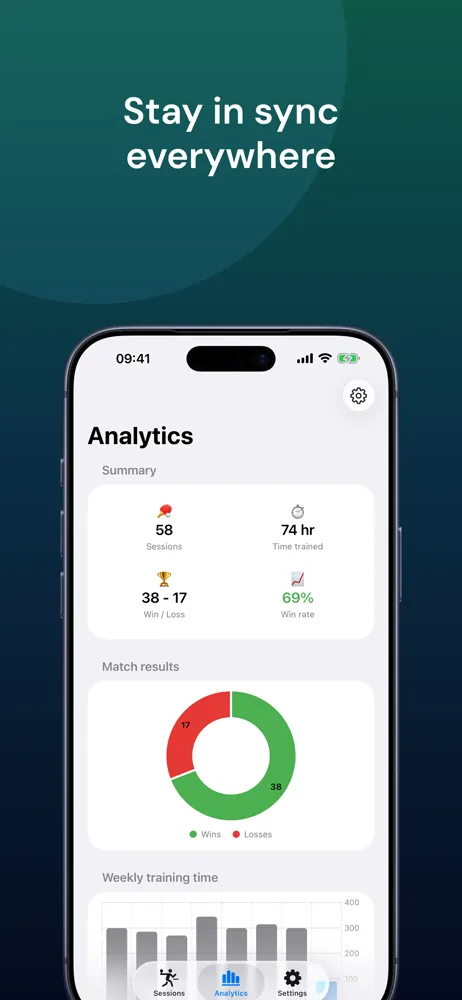
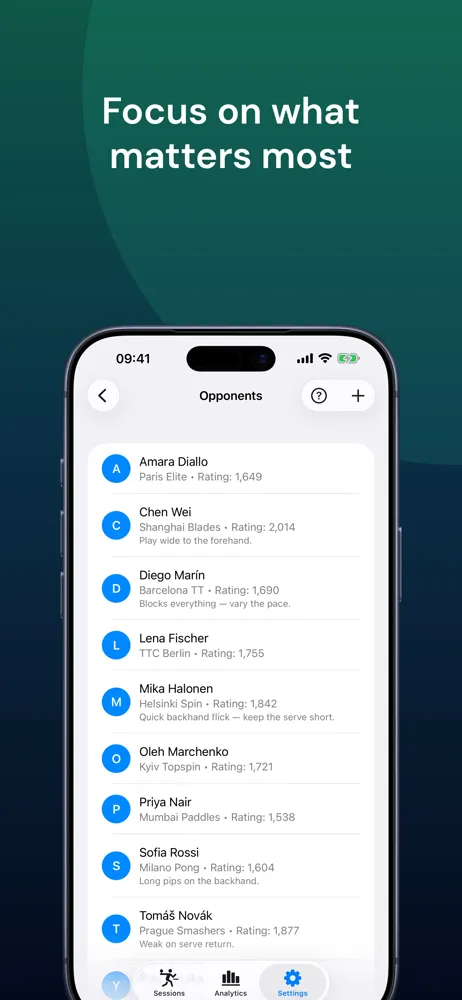
Aurora5 / 63
스크린샷 4장, 각 1290×2796px
워크플로우
단발성 디자인 파일을 대량으로 관리할 필요 없이, 깔끔하게 다듬어진 스크린샷 세트를 손쉽게 만드는 단 하나의 작업에만 집중합니다.

텍스트나 그라데이션, 언어가 바뀔 때마다 Figma에서 매번 App Store 스크린샷을 새로 디자인하는 데 너무 많은 시간을 낭비한 끝에 이 앱을 개발하게 되었습니다. 목표는 간단합니다. 템플릿 시스템을 한 번 구축해두면 반복적인 작업은 앱이 알아서 처리하는 것입니다.
iPhone, iPad, Mac, Android 휴대폰과 태블릿 중에서 기기 크기를 선택하세요. 각 크기는 해당 스토어가 요구하는 픽셀로 미리 설정되어 있으며, 행은 필요한 만큼 추가할 수 있습니다.
프레임, 텍스트, 도형, 배경을 추가하고 locale과 텍스트 재정의를 조정합니다.
내보내기를 누르면 locale과 행별로 정리된 폴더에 모든 스크린샷이 스토어가 요구하는 정확한 크기로 담깁니다. 클릭 한 번이면 끝.
API 키를 연결하고 올바른 앱, 버전, 디스플레이 유형, locale로 스크린샷을 보냅니다.
주요 기능
레이아웃 속도, 스크린샷의 일관성, 직관적인 내보내기에 집중했습니다. 불필요한 브라우저 탭 이동이나 크기 조절 반복 작업이 필요 없습니다.
한 번 편집하면 모든 변형이 업데이트됩니다. 도형이나 텍스트를 바꾸면 모든 스크린샷에 동시에 반영됩니다.
81개 언어 프리셋, 온디바이스 자동 번역, 도형별 텍스트·위치·이미지 재정의를 지원합니다.
각 행의 정확한 픽셀 크기로 PNG 또는 JPEG를 모든 locale에 한 번에 내보내고, App Store Connect, Google Play, 출시용 에셋에 맞게 locale과 행별 폴더로 자동 정리합니다.
선택형 iCloud Drive 동기화로 Mac, iPad, iPhone에서 프로젝트를 사용할 수 있습니다.
Swift와 SwiftUI로 제작되었습니다. Electron이나 브라우저 탭 없이 빠르게 실행되고 자동 저장을 지원합니다.
.ttf, .otf, .ttc 파일을 가져와 텍스트 도형에서 원하는 서체를 사용할 수 있습니다.
자동 번역은 Apple Translation을 통해 기기에서 실행됩니다. API 키, 서버, 광고 추적이 없습니다.
1개 프로젝트, 3개 행, 행당 5개 템플릿, 모든 프레임, 81개 locale, 모든 내보내기 형식. 워터마크와 가입이 없습니다.
블로그 소식
실제 전환율을 높여주는 App Store 및 Google Play 스크린샷 규격, 현지화, 업로드 및 디자인에 관한 참고용 플레이북입니다.
자주 묻는 질문
가격, 요구 사항, 개인정보 보호, 그리고 워크플로우가 App Store Connect와 어떻게 연결되는지 정리했습니다.
네. 무료 버전은 기간 제한 없이 영구적으로 사용할 수 있으며, 1개 프로젝트(최대 3개 행, 행당 5개 템플릿)를 생성할 수 있습니다. 모든 디바이스 프레임, 도형, 다국어 프리셋 지원, 워터마크 없는 내보내기, App Store Connect 및 Google Play 직접 업로드, iCloud 동기화가 모두 포함됩니다. Pro 버전으로 업그레이드하면 프로젝트, 행, 템플릿 개수 제한이 모두 해제됩니다.
Screenshot Bro는 브라우저 웹 도구가 아닌 Mac, iPad, iPhone용 전용 네이티브 앱입니다. 따라서 프로젝트, 이미지, 폰트가 로컬 디스크에 안전하게 보관되며 일상적인 편집에 계정 생성이나 인터넷 연결이 필요하지 않습니다. 렌더링과 일괄 내보내기 역시 원격 서버가 아닌 사용자 기기의 하드웨어에서 직접 실행됩니다. Windows나 Linux를 사용하시거나 브라우저에서 협업해야 하는 경우, 혹은 한두 장의 이미지만 필요한 경우에는 웹 기반 도구가 더 적합할 수 있으며 대안 페이지에서 관련 도구들을 안내하고 있습니다.
Mac은 macOS 15(Sequoia) 이상, iPad는 iPadOS 18 이상, iPhone은 iOS 18 이상이 필요합니다. 일상적인 편집 작업에는 별도의 기기, 계정, 인터넷 연결이 필요하지 않습니다.
작업하신 프로젝트 데이터는 절대 기기 외부로 유출되지 않습니다. 프로젝트, 스크린샷, 폰트는 모두 로컬 디스크에 보관됩니다. 자동 번역은 Apple의 온디바이스 Translation 프레임워크를 통해 기기 내에서 처리되므로 API 키나 외부 서버가 필요하지 않습니다. 선택적인 iCloud Drive 동기화는 사용자의 개인 iCloud 계정을 사용하며 당사는 중간 서버를 운영하지 않습니다. 오류 발생 시 문제 해결을 위한 익명 충돌 보고서와 서비스 개선을 위한 '내보내기 완료' 등의 익명 통계만 전송될 뿐, 프로젝트 내용, 이미지, 작성 텍스트는 일체 수집되지 않습니다.
81개 사전 설정 언어 중에서 선택하거나 사용자 지정 언어 코드를 추가할 수 있습니다. 온디바이스 자동 번역이 누락된 텍스트를 기기 내에서 채워줍니다. 번역은 언어별 텍스트 오버라이드로 저장되므로 레이아웃, 색상, 이미지는 모든 언어에서 공유됩니다. 한 번만 디자인하면 모든 언어로 바로 출시할 수 있습니다. 내보내기 시 App Store Connect에서 즉시 인식할 수 있는 언어별 폴더로 자동 정리됩니다.
네. 동일한 프로젝트 내에서 iPhone, iPad, Mac과 함께 Android 스마트폰 및 태블릿 행을 나란히 배치하여 작업할 수 있습니다. 각 기기 카테고리는 해당 스토어에서 요구하는 정확한 픽셀 규격으로 사전 설정되어 있습니다.
네. 스크린샷이 담긴 폴더를 드래그하기만 하면 Screenshot Bro가 픽셀 해상도를 인식하여 올바른 행(iPhone 이미지는 iPhone 행, iPad는 iPad 행, Android는 Android 행)으로 자동 배치합니다.
네. App Store Connect API 키(Issuer ID, Key ID, .p8 파일)를 한 번만 등록해 두면, Screenshot Bro가 각 행에 맞는 올바른 디스플레이 유형(Display Type)을 자동 감지하고 프로젝트 언어와 App Store Connect 현지화 설정을 매칭하여 기존 스크린샷을 한 번에 교체합니다. 브라우저에서 일일이 드래그 앤 드롭할 필요가 없습니다.
네. 선택적 iCloud Drive 동기화를 사용하면 동일한 Apple 계정으로 로그인된 모든 Mac, iPad, iPhone에서 프로젝트, 스크린샷, 폰트를 동기화하여 사용할 수 있습니다. 충돌 발생 시 필드 단위로 최근 변경 내용이 자동 병합됩니다.
네. Screenshot Bro는 Mac에서 선택적으로 켤 수 있는 로컬 MCP 서버를 제공합니다. Claude Code, Claude Desktop, Cursor 같은 어시스턴트가 프로젝트 생성, 행과 도형 배치, 스크린샷 가져오기, 텍스트 번역, 직접 확인할 수 있는 미리보기 렌더링, 내보내기, App Store Connect 동기화까지 처리합니다. 서버는 127.0.0.1에서만 대기하고 모든 요청에 설정에서 복사한 액세스 토큰이 필요하며, 에이전트의 변경은 ⌘Z로 되돌릴 수 있습니다.
Screenshot Bro Discord에 참여해 보세요. 개발자에게 직접 연락하고, 버그를 제보하고, 사용법을 묻고, 다음에 무엇이 나올지 확인하는 가장 빠른 방법입니다. 개인적이거나 계정 관련 문의는 이메일로도 가능하며, 도움말 문서는 편집기의 모든 기능을 다룹니다.
App Store에서 다운로드하여 Mac, iPad 또는 iPhone에서 설정, 디자인, 자동 번역, 현지화 및 내보내기까지의 모든 워크플로우를 지금 경험해보세요.
Mac, iPad, iPhone용 App Store 버전과 Mac용 직접 다운로드 버전 제공
가져오기, 디자인, 자동 번역, 현지화, 내보내기까지 완벽한 워크플로우
브라우저 드래그 앤 드롭 없이 App Store Connect에 직접 업로드
macOS 15+ 및 iOS/iPadOS 18+ 앱 | Swift 및 SwiftUI | App Store 또는 Mac용 직접 다운로드