一括読み込み
ドラッグして完了。
複数のスクリーンショットをまとめてドラッグ&ドロップ。Screenshot Broがすべてを読み込み、それぞれを自動でデバイスフレームに収めます。手作業での配置も、1枚ずつの面倒な作業も不要です。
ショットをインポートし、デバイスフレームを重ね、テキストをローカライズ。不足しているテキストは自動翻訳し、 App Store Connectに直接アップロード — これらすべてを、高速なネイティブMac、iPad、iPhoneアプリで完結できます。
App Store の評価 6 件、平均 5.0


Screenshot Broで作成されたアプリ · 20 本のアプリが利用中
App StoreやGoogle Playのスクリーンショット作成にScreenshot Broを採用している個人開発アプリのご紹介。 アプリを掲載する





★★★★★
Fantastic App & Developer
This app makes creating screenshots easy and the developer is super-responsive and helpful. I’ll be using it for Under My Roof’s App Store screenshots from now on.
★★★★★
Great app
The UI and the sequences is fluent.What a beautiful design it is.
★★★★★
Make life easier for developers
The hardest part for me after completing app development is screenshots. This app make it easy and fun 👍🏻
デモ
一括インポート、ワンクリックでのApp Store Connectアップロード、レイヤー、背景、デバイスフレームなど、作業時間を劇的に短縮する機能をご覧ください。
一括読み込み
複数のスクリーンショットをまとめてドラッグ&ドロップ。Screenshot Broがすべてを読み込み、それぞれを自動でデバイスフレームに収めます。手作業での配置も、1枚ずつの面倒な作業も不要です。
自動アップロード
App Store Connect APIキーを一度接続すれば、レンダリングしたスクリーンショットを正しいアプリ、バージョン、表示タイプ、ロケールへ直接送信できます。表示タイプの自動検出、ロケールの照合、事前チェック、一括置き換えに対応。ブラウザでのドラッグ&ドロップは不要です。
図形とレイヤー
長方形、円、星、テキスト、画像、SVGを追加し、それぞれのサイズ変更、回転、スタイル設定ができます。塗りの色、グラデーション、不透明度、輪郭線、角丸の半径もインスペクタから直接設定可能。レイヤーを重ね、Shiftキーを押しながらドラッグして縦横比を固定し、スナップでピクセル単位までぴったり整列できます。
背景
16種類のグラデーションプリセットから選ぶか、マルチストップエディタで独自のグラデーションを作成。画像を配置して、塗りつぶし、フィット、引き伸ばし、タイルの各モードも使えます。背景は行内の複数テンプレートにまたがって配置でき、端から端まで途切れのないデザインに。角度、不透明度、カラーストップを調整すると、すべてリアルタイムで更新されます。
デバイスフレーム
iPhone、iPad、MacBook、iMac、Androidスマートフォンとタブレットのデバイスベゼルをライブラリから選択。スクリーンショットを読み込み直すことなく、フレームを切り替え、本体カラーを選び、ブランドに合わせられます。
AIエージェントとMCP
ローカルMCPサーバーをオンにすると、Claude Code、Claude Desktop、CursorがScreenshot Broを操作できます。プロジェクトの作成、行と図形のレイアウト、スクリーンショットの読み込み、文言の翻訳、レンダリングしたプレビューの確認、書き出し、App Store Connectへのセットの同期まで。待ち受けは127.0.0.1のみで、設定画面のトークンが必要です。すべての変更は⌘Zで取り消せます。
> Make App Store screenshots for my app in English, German and Japanese, then upload them.
✓ Done. Every change is undoable with ⌘Z.
テンプレート
どのプロジェクトも完成したデザインから始められます。見出し、背景、デバイスフレームは配置済み。下のプレビューはすべてアプリからの実際の書き出しで、差し替えたのはスクリーンショットだけです。色やフォント、文言は後から自由に変更できます。
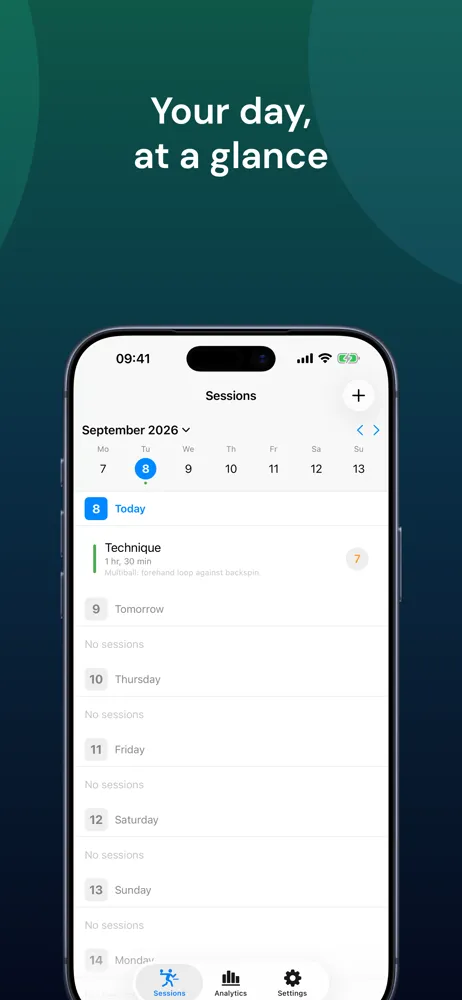
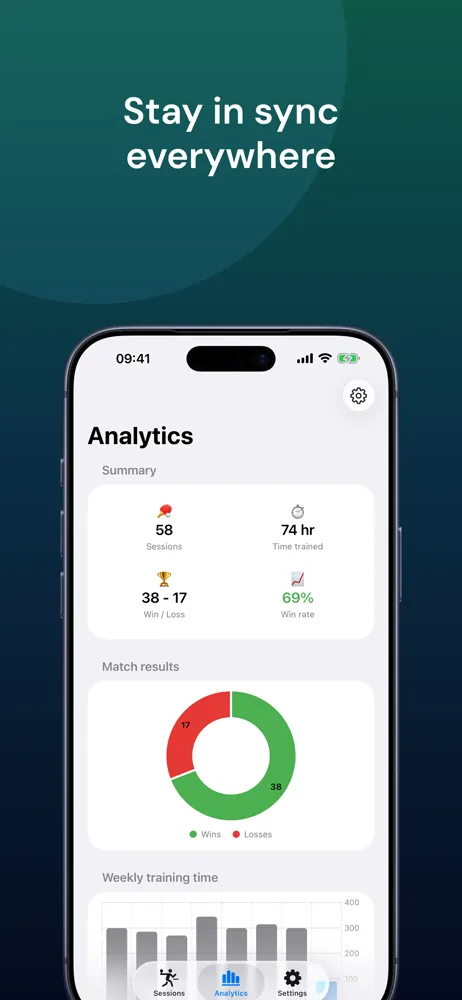
Aurora5 / 63
スクリーンショット 4 枚、各 1290×2796 px
ワークフロー
一回限りのデザインファイルを大量に管理することなく、美しく洗練されたスクリーンショットを作成するという一つの目的に特化しています。

テキストやグラデーション、言語が変わるたびに、FigmaでApp Store用のスクリーンショットを何度も作り直す手間に疲れてこのアプリを作りました。目的はシンプルです。システムを一度デザインすれば、あとはアプリが繰り返しの作業を自動で処理します。
デバイスサイズを選択。iPhone、iPad、Mac、Androidスマートフォンとタブレットは、それぞれのストアが求めるピクセルサイズにプリセット済みです。行は必要なだけ追加できます。
デバイスフレームを配置し、テキストと図形を追加して、背景を選択。ロケールを追加して足りない文言を自動翻訳し、図形ごとのテキスト上書きを調整すれば、どの言語でもピクセル単位で完璧に仕上がります。
書き出しを押すだけ。ロケールと行ごとに整理されたフォルダに、ストアが求める正確なサイズのスクリーンショットがそろいます。ワンクリックで完了。
APIキーを一度接続すれば、スクリーンショットを正しいアプリ、バージョン、表示タイプ、ロケールへ直接送信。ブラウザへの手動ドラッグ&ドロップは不要です。
機能と特徴
レイアウトの高速化、スクリーンショットの一貫性、そして書き出しの安定性に焦点を当てています。ブラウザのタブを行き来したり、サイズ変更を繰り返したりする必要はありません。
一度の編集で、すべてのバリエーションに反映。図形やテキストを変更すると、すべてのスクリーンショットに同時に適用されます。
英語からアラビア語、ヒンディー語、CJKまで、81言語のプリセットを用意。足りない文言を自動翻訳したら、図形ごとにテキスト、位置、画像の上書きを微調整できます。翻訳の進捗も確認可能です。
各行の正確なピクセルサイズで、PNGまたはJPEGをすべてのロケール分まとめて書き出し。フォルダはロケールと行ごとに自動で整理され、App Store Connect、Google Play、ローンチ用素材にそのまま使えます。
オプションのiCloud Drive同期で、プロジェクトをMac、iPad、iPhoneのどこからでも利用できます。最後の書き込みを優先するマージと、削除済み項目(トゥームストーン)を考慮した競合解決に対応しています。
SwiftとSwiftUIでMac、iPad、iPhone向けに開発。Electronでもブラウザのタブでもありません。瞬時に起動し、ネイティブの性能、自動保存、完全な取り消し/やり直しに対応しています。
手持ちの.ttf、.otf、.ttcフォントファイルを読み込めます。テキスト図形にはどんな書体でも使用でき、システムフォントの制約はありません。
自動翻訳はAppleのTranslationフレームワークを通じてデバイス上で実行されます。APIキー不要、アカウント不要、広告トラッキングなし。プロジェクト、フォント、スクリーンショットはデバイスの中にとどまります。
1プロジェクト、3行、1行あたり5テンプレート。すべてのデバイスフレーム、81のロケールすべて、すべての書き出し形式を利用できます。透かしなし、試用期限なし、登録不要。
ブログ記事
サイズ選定、ローカライズ、アップロード、そしてコンバージョンにつながるデザインのコツやプレイブック。
よくある質問
互換性、書き出し、そして基本ワークフローに関する主な回答をまとめています。
はい。無料プランには利用期限がなく、1プロジェクト(最大3行、各行5テンプレートまで)を管理できます。すべてのデバイスフレーム、図形、言語プリセットへのフルアクセス、透かし(ウォーターマーク)なしのエクスポート、App Store ConnectおよびGoogle Playへの直接アップロード、iCloud同期が含まれます。Proプランにアップグレードすると、プロジェクト数、行数、テンプレート数の上限が解除されます。
Screenshot Broはブラウザで動くツールではなく、Mac、iPad、iPhone専用のネイティブアプリケーションです。プロジェクト、画像、フォントはすべてローカルディスクに保存され、日常的な編集作業にアカウント登録やインターネット接続は一切不要です。レンダリングや一括書き出しもクラウドサーバーではなくご自身の端末ハードウェア上で高速に処理されます。WindowsやLinuxをお使いの場合や、Web上でリアルタイム共同編集を行いたい場合はWebツールが適しています(比較・代替ツールページで詳しく解説しています)。
MacはmacOS 15(Sequoia)以降、iPadはiPadOS 18以降、iPhoneはiOS 18以降に対応しています。日常の編集作業に外部機器、アカウント登録、ネット接続は不要です。
作成中のプロジェクトデータが外部に送信されることはありません。プロジェクト、スクリーンショット、フォントは端末内に安全に保存されます。自動翻訳はAppleのオンデバイスTranslationフレームワークを使用するため、APIキーや外部サーバーは不要です。任意のiCloud Drive同期はお客様個人のiCloudアカウントを使用し、中間サーバーは存在しません。不具合発生時の匿名のクラッシュレポートや、品質改善のための「書き出し完了」などの匿名マイルストーン統計のみが送信され、プロジェクトや画像、入力テキストが収集されることは決してありません。
81言語のプリセットから選択するか、独自の言語コードを追加できます。オンデバイスの自動翻訳により未翻訳テキストをすばやく補完します。翻訳は言語ごとのテキスト上書きとして保存されるため、レイアウト、配色、画像は全言語共通で保持されます(1回デザインすれば全言語に展開可能)。書き出し時はApp Store Connectがそのまま読み込める言語別フォルダに整理されます。
はい。同じプロジェクト内で、iPhone、iPad、Macの行と並んでAndroidスマートフォンやタブレットの行を同時に編集・レンダリングできます。各デバイスカテゴリは各ストアが指定する正確なピクセル寸法にあらかじめ設定されています。
はい。スクリーンショットが入ったフォルダをドラッグ&ドロップするだけで、Screenshot Broがピクセル解像度を自動判別し、適切な行(iPhone用画像はiPhone行、iPad用はiPad行、Android用はAndroid行)へ振り分けます。
はい。App Store Connect APIキー(Issuer ID、Key ID、.p8ファイル)を一度設定するだけで、Screenshot Broが各行の適切な表示タイプ(Display Type)を自動検出し、プロジェクトの言語とストアの言語設定をマッチングして既存スクリーンショットを一括更新します。ブラウザ上で1枚ずつドラッグ&ドロップする手間は不要です。
はい。任意のiCloud Drive同期を有効にすると、同一のApple AccountでサインインしているすべてのMac、iPad、iPhoneでプロジェクト、スクリーンショット、フォントを自動同期できます。競合が発生した場合はフィールド単位で最新の変更が自動統合されます。
はい。Screenshot BroはMacで任意のローカルMCPサーバーを起動でき、Claude Code、Claude Desktop、Cursorなどのアシスタントがプロジェクト作成、行や図形の配置、スクリーンショットの読み込み、テキストの翻訳、実際に確認できるプレビューのレンダリング、書き出し、App Store Connectへの同期まで行えます。サーバーは127.0.0.1のみで待ち受け、リクエストごとに設定からコピーしたアクセストークンが必要で、エージェントの変更は⌘Zで取り消せます。
Screenshot Bro の Discord にご参加ください。開発者に直接連絡し、不具合を報告し、使い方を質問し、次に来る機能を知るための一番早い方法です。プライバシーやアカウントに関わる内容はメールでも受け付けており、ヘルプドキュメントはエディタの各機能を網羅しています。
App Storeからダウンロードして、Mac、iPad、iPhoneでセットアップ、デザイン、自動翻訳、ローカライズ、書き出しまでのフルワークフローを体験してください。
Mac・iPad・iPhone 版を App Store で配信中。Mac 向け直接ダウンロード版もあり
インポート、デザイン、翻訳、ローカライズ、書き出しまでの完全なワークフロー
ブラウザへのドラッグ&ドロップ不要で、App Store Connectに直接アップロード
macOS 15以降・iOS/iPadOS 18以降のアプリ | Swift & SwiftUI | App Store または Mac 向け直接ダウンロード