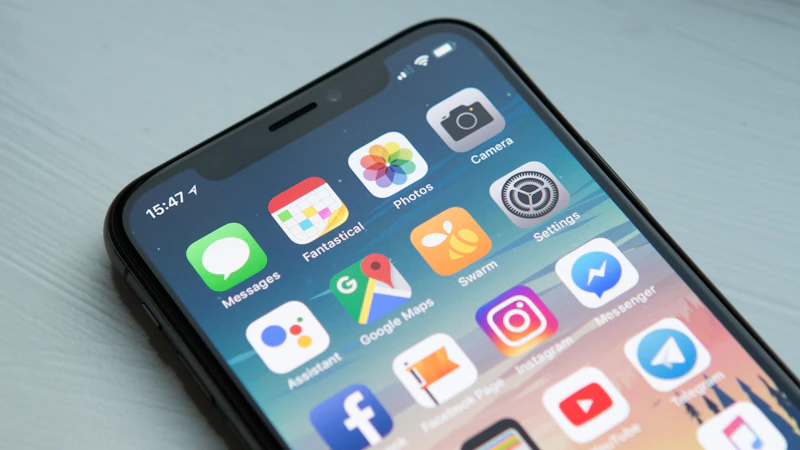
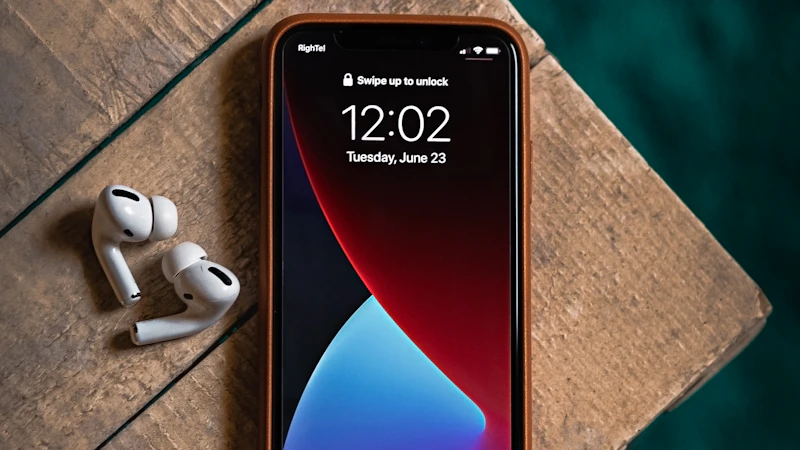
बैच इंपोर्ट
खींचें, छोड़ें, हो गया।
एक साथ कई screenshots ड्रैग और ड्रॉप करें — Screenshot Bro सबको इंपोर्ट करता है और हर एक को अपने-आप डिवाइस फ्रेम में फिट कर देता है। न मैन्युअल प्लेसमेंट, न एक-एक करके थकाऊ काम।
अपने शॉट्स इंपोर्ट करें, डिवाइस फ्रेम लगाएं, कॉपी लोकलाइज करें, छूटा टेक्स्ट ऑटो-ट्रांसलेट करें और सीधे App Store Connect पर अपलोड करें — सब एक तेज नेटिव Mac, iPad और iPhone ऐप से।
6 App Store रेटिंग में औसत 5.0


Screenshot Bro से शिप किया गया · 20 ऐप्स और बढ़ रहे हैं
Indie apps जो App Store और Google Play screenshots के लिए Screenshot Bro इस्तेमाल कर रहे हैं। अपना ऐप भेजें











शोकेस
बैच इंपोर्ट, एक-क्लिक App Store Connect अपलोड, लेयर्स, बैकग्राउंड और डिवाइस फ्रेम एक ही जगह।
बैच इंपोर्ट
एक साथ कई screenshots ड्रैग और ड्रॉप करें — Screenshot Bro सबको इंपोर्ट करता है और हर एक को अपने-आप डिवाइस फ्रेम में फिट कर देता है। न मैन्युअल प्लेसमेंट, न एक-एक करके थकाऊ काम।
ऑटो अपलोड
अपनी App Store Connect API key एक बार कनेक्ट करें, फिर रेंडर किए गए screenshots सीधे सही ऐप, वर्ज़न, डिस्प्ले टाइप और लोकेल पर भेजें। अपने-आप पहचाने गए डिस्प्ले टाइप, लोकेल मैचिंग, preflight checks और एक बार में replace — ब्राउज़र में कोई ड्रैग-एंड-ड्रॉप नहीं।
शेप्स और लेयर्स
आयत, वृत्त, स्टार, टेक्स्ट, इमेज और SVG जोड़ें — फिर हर एक का साइज़ बदलें, घुमाएं और स्टाइल करें। इंस्पेक्टर से ही fill colors, ग्रेडिएंट, opacity, outlines और corner radius सेट करें। लेयर्स को स्टैक करें, aspect ratio लॉक करने के लिए Shift-drag करें, और pixel-perfect अलाइनमेंट पर snap करें।
बैकग्राउंड
16 ग्रेडिएंट प्रीसेट में से चुनें, multi-stop एडिटर से अपना ग्रेडिएंट बनाएं, या fill, fit, stretch और tile मोड के साथ इमेज डालें। सहज, edge-to-edge डिज़ाइन के लिए बैकग्राउंड एक पंक्ति के कई टेम्पलेट्स में फैल सकते हैं। एंगल, opacity और color stops बदलें — सब कुछ लाइव अपडेट होता है।
डिवाइस फ्रेम
डिवाइस बेज़ल की लाइब्रेरी से चुनें — iPhone, iPad, MacBook, iMac और Android फ़ोन व टैबलेट। फ्रेम बदलें, बॉडी कलर चुनें और screenshots दोबारा इंपोर्ट किए बिना अपने ब्रांड से मैच करें।
AI एजेंट और MCP
लोकल MCP सर्वर चालू करें और Claude Code, Claude Desktop या Cursor Screenshot Bro को चला सकते हैं: प्रोजेक्ट बनाना, पंक्तियां और शेप्स लेआउट करना, screenshots इंपोर्ट करना, कॉपी ट्रांसलेट करना, रेंडर किए गए प्रीव्यू देखना, एक्सपोर्ट करना और पूरा सेट App Store Connect पर सिंक करना। यह केवल 127.0.0.1 पर सुनता है, इसके लिए Settings से मिला टोकन चाहिए, और हर बदलाव ⌘Z से undo हो जाता है।
> Make App Store screenshots for my app in English, German and Japanese, then upload them.
✓ Done. Every change is undoable with ⌘Z.
टेम्पलेट
हर प्रोजेक्ट एक तैयार डिज़ाइन से शुरू हो सकता है: हेडलाइन, बैकग्राउंड और डिवाइस फ्रेम पहले से सेट। नीचे हर प्रीव्यू ऐप का असली एक्सपोर्ट है, बस स्क्रीनशॉट बदले गए हैं। बाद में कोई भी रंग, फ़ॉन्ट या टेक्स्ट बदलें।
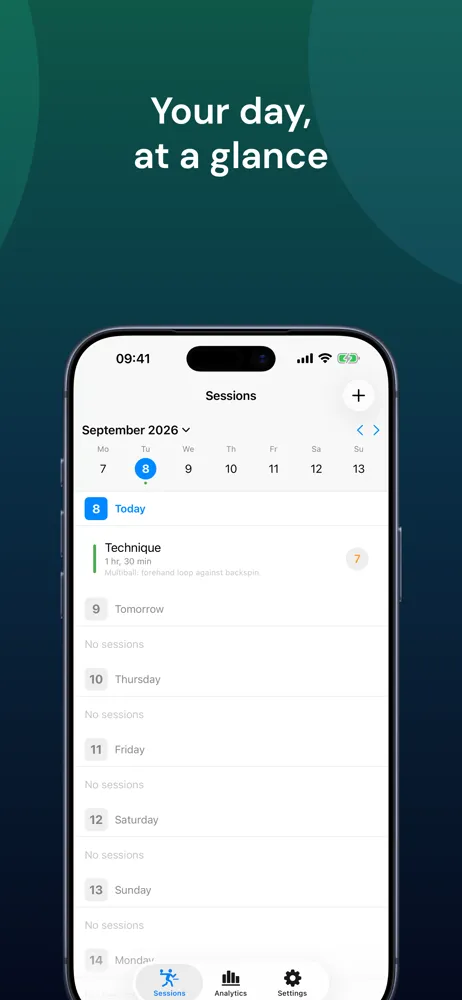
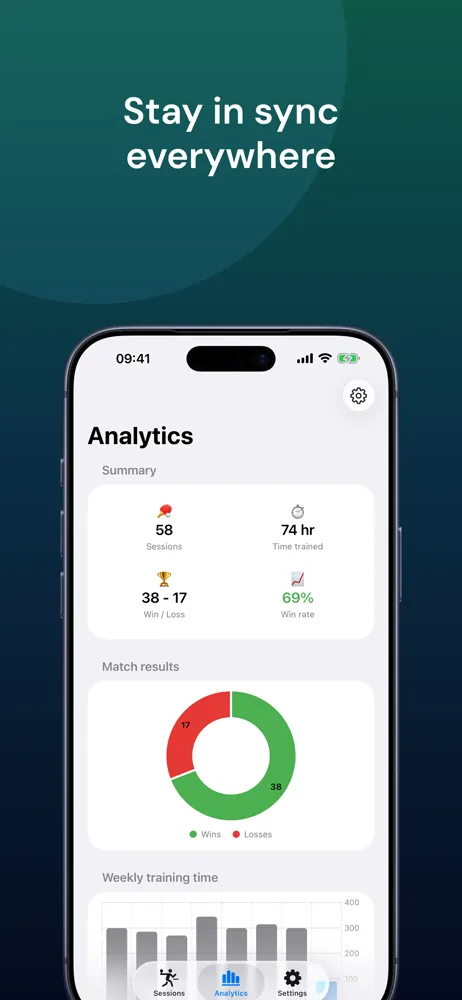
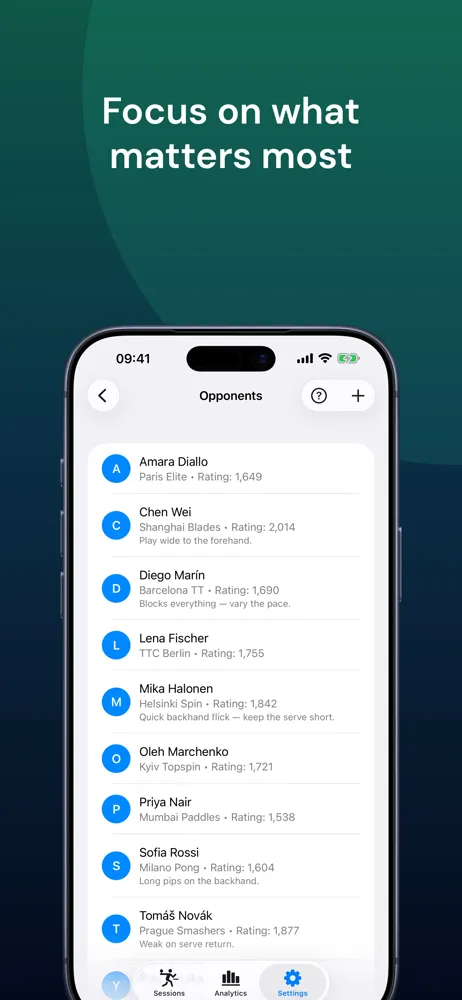
Aurora5 / 63
4 स्क्रीनशॉट, हर एक 1290×2796 px
वर्कफ्लो
ऐप एक काम पर केंद्रित है: कई अलग-अलग डिजाइन फाइलें संभाले बिना polished screenshot sets बनाना।

मैंने इसे इसलिए बनाया क्योंकि हर copy, gradient या language change पर Figma में App Store screenshots दोबारा बनाना बहुत समय लेता था। लक्ष्य सरल है: system एक बार design करें और repetitive काम app को करने दें।
अपने डिवाइस साइज़ चुनें — iPhone, iPad, Mac, या Android फ़ोन और टैबलेट, हर एक उसी पिक्सेल साइज़ पर प्रीसेट जो उसका स्टोर चाहता है। जितनी चाहें उतनी पंक्तियां जोड़ें।
डिवाइस फ्रेम डालें, टेक्स्ट और शेप्स जोड़ें, बैकग्राउंड चुनें। लोकेल जोड़ें, छूटी हुई कॉपी ऑटो-ट्रांसलेट करें, और हर शेप के टेक्स्ट ओवरराइड ट्यून करें ताकि हर भाषा pixel-perfect रहे।
एक्सपोर्ट दबाएं। लोकेल और पंक्ति के हिसाब से व्यवस्थित फ़ोल्डर पाएं, हर screenshot ठीक उसी साइज़ में जो स्टोर चाहता है। बस एक क्लिक।
अपनी API key एक बार कनेक्ट करें, फिर screenshots सीधे सही ऐप, वर्ज़न, डिस्प्ले टाइप और लोकेल पर भेजें — ब्राउज़र में मैन्युअल ड्रैग-एंड-ड्रॉप की ज़रूरत नहीं।
क्षमताएं
तेज लेआउट, consistent screenshots और साफ export पर फोकस। कोई browser tab या repeated resize नहीं।
एक बार एडिट करें, हर वेरिएंट अपडेट। किसी शेप या टेक्स्ट को बदलें और बदलाव आपके सभी screenshots में एक साथ लागू हो जाता है।
अंग्रेज़ी से लेकर अरबी, हिंदी और CJK तक 81 भाषा प्रीसेट। छूटी हुई कॉपी ऑटो-ट्रांसलेट करें, फिर हर शेप का टेक्स्ट, पोज़िशन और इमेज ओवरराइड बारीकी से सेट करें, साथ में अनुवाद की प्रगति भी ट्रैक करें।
हर पंक्ति के सटीक पिक्सेल साइज़ पर PNG या JPEG एक्सपोर्ट करें, सभी लोकेल के लिए एक साथ। App Store Connect, Google Play और launch assets के लिए फ़ोल्डर लोकेल और पंक्ति के हिसाब से अपने-आप व्यवस्थित होते हैं।
वैकल्पिक iCloud Drive सिंक आपके प्रोजेक्ट्स को आपके Mac, iPad और iPhone पर उपलब्ध रखता है। Last-writer-wins मर्ज और tombstone-aware conflict resolution के साथ।
Mac, iPad और iPhone के लिए Swift और SwiftUI से बना। न Electron, न ब्राउज़र टैब। तुरंत लॉन्च, नेटिव परफ़ॉर्मेंस, ऑटो-सेव, पूरा undo/redo।
अपनी .ttf, .otf या .ttc फ़ॉन्ट फ़ाइलें इंपोर्ट करें। टेक्स्ट शेप्स में कोई भी टाइपफ़ेस इस्तेमाल करें — सिस्टम फ़ॉन्ट की कोई सीमा नहीं।
ऑटो-ट्रांसलेट Apple के Translation framework के ज़रिए डिवाइस पर ही चलता है। न API keys, न अकाउंट, न ऐड ट्रैकिंग — प्रोजेक्ट्स, फ़ॉन्ट और screenshots आपके डिवाइस पर ही रहते हैं।
1 प्रोजेक्ट, 3 पंक्तियां, हर पंक्ति में 5 टेम्पलेट — हर डिवाइस फ्रेम, सभी 81 लोकेल और हर एक्सपोर्ट फ़ॉर्मेट के साथ। न वॉटरमार्क, न ट्रायल की समय-सीमा, न साइनअप।
ब्लॉग से
Sizing, localization, upload और design के लिए references और playbooks.
FAQ
Compatibility, export और core workflow के मुख्य जवाब।
हाँ। मुफ़्त टियर असीमित समय के लिए है और आपको प्रति पंक्ति 5 टेम्प्लेट तक 3 पंक्तियों के साथ 1 प्रोजेक्ट रखने की अनुमति देता है — हर डिवाइस फ़्रेम, आकार और भाषा तक पूरी पहुँच, वॉटरमार्क-मुक्त निर्यात, App Store Connect और Google Play अपलोड, तथा iCloud सिंक शामिल है। Pro वर्ज़न प्रोजेक्ट, पंक्ति और टेम्प्लेट की सीमाओं को हटा देता है।
Screenshot Bro ब्राउज़र टूल के बजाय एक नेटिव Mac, iPad और iPhone ऐप है, इसलिए प्रोजेक्ट, स्क्रीनशॉट और फ़ॉन्ट डिस्क पर रहते हैं और रोज़मर्रा के संपादन के लिए किसी खाते या इंटरनेट कनेक्शन की आवश्यकता नहीं होती है। रेंडरिंग और बैच निर्यात सर्वर के बजाय आपके अपने हार्डवेयर पर चलते हैं। यदि आप Windows या Linux पर हैं, किसी ब्राउज़र सत्र में सहयोग करना चाहते हैं, या केवल एक या दो छवियों की आवश्यकता है, तो एक वेब टूल बेहतर विकल्प है — विकल्प पृष्ठ उन मामलों को कवर करता है।
Mac पर macOS 15 (Sequoia) या बाद का वर्ज़न, iPad पर iPadOS 18 या बाद का, या iPhone पर iOS 18 या बाद का। रोज़मर्रा के संपादन के लिए किसी साथी डिवाइस, खाते या इंटरनेट कनेक्शन की आवश्यकता नहीं है।
आपका काम नहीं जाता। प्रोजेक्ट, स्क्रीनशॉट और फ़ॉन्ट डिस्क पर रहते हैं। स्वचालित अनुवाद Apple के ऑन-डिवाइस Translation फ़्रेमवर्क के माध्यम से चलता है — कोई API कुंजी या तृतीय-पक्ष सर्वर नहीं। वैकल्पिक iCloud Drive सिंक आपके व्यक्तिगत iCloud खाते का उपयोग करता है; हम कोई मध्यस्थ सर्वर संचालित नहीं करते हैं। जब कोई समस्या आती है तो केवल एक अनाम क्रैश रिपोर्ट भेजी जाती है, साथ ही सुधार के लिए 'एक निर्यात पूरा हुआ' जैसे अनाम माइलस्टोन काउंट — कभी भी आपके प्रोजेक्ट, छवियां या आपके द्वारा लिखा गया टेक्स्ट नहीं।
81 भाषा प्रीसेट में से चुनें, या अपना स्वयं का कोड परिभाषित करें। ऑटो-ट्रांसलेट डिवाइस पर छूटे हुए टेक्स्ट को भरता है। अनुवाद प्रति-भाषा टेक्स्ट ओवरराइड के रूप में सहेजते हैं, इसलिए लेआउट, रंग और छवियां हर भाषा में साझा रहती हैं — एक बार डिज़ाइन करें, हर भाषा में शिप करें। निर्यात भाषा फ़ोल्डरों में व्यवस्थित होते हैं जिन्हें App Store Connect सीधे ले सकता है।
हाँ। एक ही प्रोजेक्ट में iPhone, iPad और Mac के साथ Android फ़ोन और टैबलेट पंक्तियाँ भी रेंडर होती हैं। प्रत्येक डिवाइस श्रेणी संबंधित स्टोर द्वारा स्वीकृत पिक्सेल आयामों पर पहले से सेट होती है।
हाँ। स्क्रीनशॉट का एक फ़ोल्डर ड्रॉप करें और Screenshot Bro प्रत्येक को उसके पिक्सेल आकार के अनुसार सही पंक्ति में भेजता है — iPhone शॉट्स iPhone पंक्ति में, iPad शॉट्स iPad में, Android शॉट्स Android में।
हाँ। अपनी App Store Connect API कुंजी को एक बार कॉन्फ़िगर करें (Issuer ID, Key ID, और .p8 फ़ाइल)। Screenshot Bro प्रत्येक पंक्ति के लिए सही डिस्प्ले प्रकार का स्वतः पता लगाता है, आपके प्रोजेक्ट की भाषाओं को App Store Connect स्थानीयकरण से मिलाता है, और एक ही बार में मौजूदा स्क्रीनशॉट को बदल देता है — ब्राउज़र में ड्रैग-एंड-ड्रॉप की कोई आवश्यकता नहीं।
हाँ — ऑप्ट-इन iCloud Drive सिंक आपके Apple खाते में साइन इन किए गए प्रत्येक Mac, iPad और iPhone पर प्रोजेक्ट, स्क्रीनशॉट और फ़ॉन्ट उपलब्ध रखता है। विवादों को फ़ील्ड-दर-फ़ील्ड लास्ट-राइटर-विन्स के साथ सुचारू रूप से मर्ज किया जाता है।
हाँ। Screenshot Bro में Mac पर एक वैकल्पिक लोकल MCP सर्वर है, जिससे Claude Code, Claude Desktop या Cursor जैसे असिस्टेंट प्रोजेक्ट बना सकते हैं, रो और शेप लगा सकते हैं, स्क्रीनशॉट इंपोर्ट कर सकते हैं, टेक्स्ट का अनुवाद कर सकते हैं, प्रीव्यू रेंडर करके देख सकते हैं, एक्सपोर्ट कर सकते हैं और तैयार सेट को App Store Connect पर सिंक कर सकते हैं। सर्वर सिर्फ 127.0.0.1 पर सुनता है, हर अनुरोध के लिए सेटिंग्स से कॉपी किया गया एक्सेस टोकन चाहिए, और एजेंट का हर बदलाव ⌘Z से वापस लिया जा सकता है।
Screenshot Bro के Discord से जुड़ें — डेवलपर तक पहुँचने, बग रिपोर्ट करने, कुछ पूछने और आगे क्या आ रहा है यह जानने का यह सबसे तेज़ तरीका है। निजी या खाते से जुड़ी बातों के लिए ईमेल भी कर सकते हैं, और सहायता दस्तावेज़ एडिटर के हर हिस्से को कवर करते हैं।
App Store से डाउनलोड करें और Mac, iPad या iPhone पर setup, design, auto-translation, localization और export का पूरा workflow इस्तेमाल करें।
Mac, iPad और iPhone के लिए App Store पर, साथ ही Mac के लिए सीधा डाउनलोड
पूरा workflow: import, design, auto-translate, localize और export
App Store Connect पर सीधा upload, browser में drag-and-drop नहीं
macOS 15+ और iOS/iPadOS 18+ ऐप | Swift और SwiftUI | App Store या Mac के लिए सीधा डाउनलोड